您将受益于以下集成报告功能:
- 可创建不同类型的报告:项目报告和部件报告
- 可转移于不同部件的部件报告(部件报告已包含于评估模板中或通过复制和粘贴来实现)
- 用于查看和编辑报告的直观编辑器
- 可自定义的页面布局
- 可以创建独立的完全自定义的报告页面
- 可重复使用自定义模板
- 可自动创建报告
- 可以将自定义图像和自定义文本集成到报告中
- 由于报告是 VG 项目中的独立对象,因此可以对其进行查看和编辑
- 无论报告大小如何,均可导出格式规范的 PDF 文件
- 可以从同一个项目创建多个报告,以满足不同的需求
我们正在不断扩展报告功能,将为您持续带来令人振奋的新功能。并非本常见问题解答中描述的所有功能均可用,具体哪些功能可用,完全取决于您现在所使用的版本。
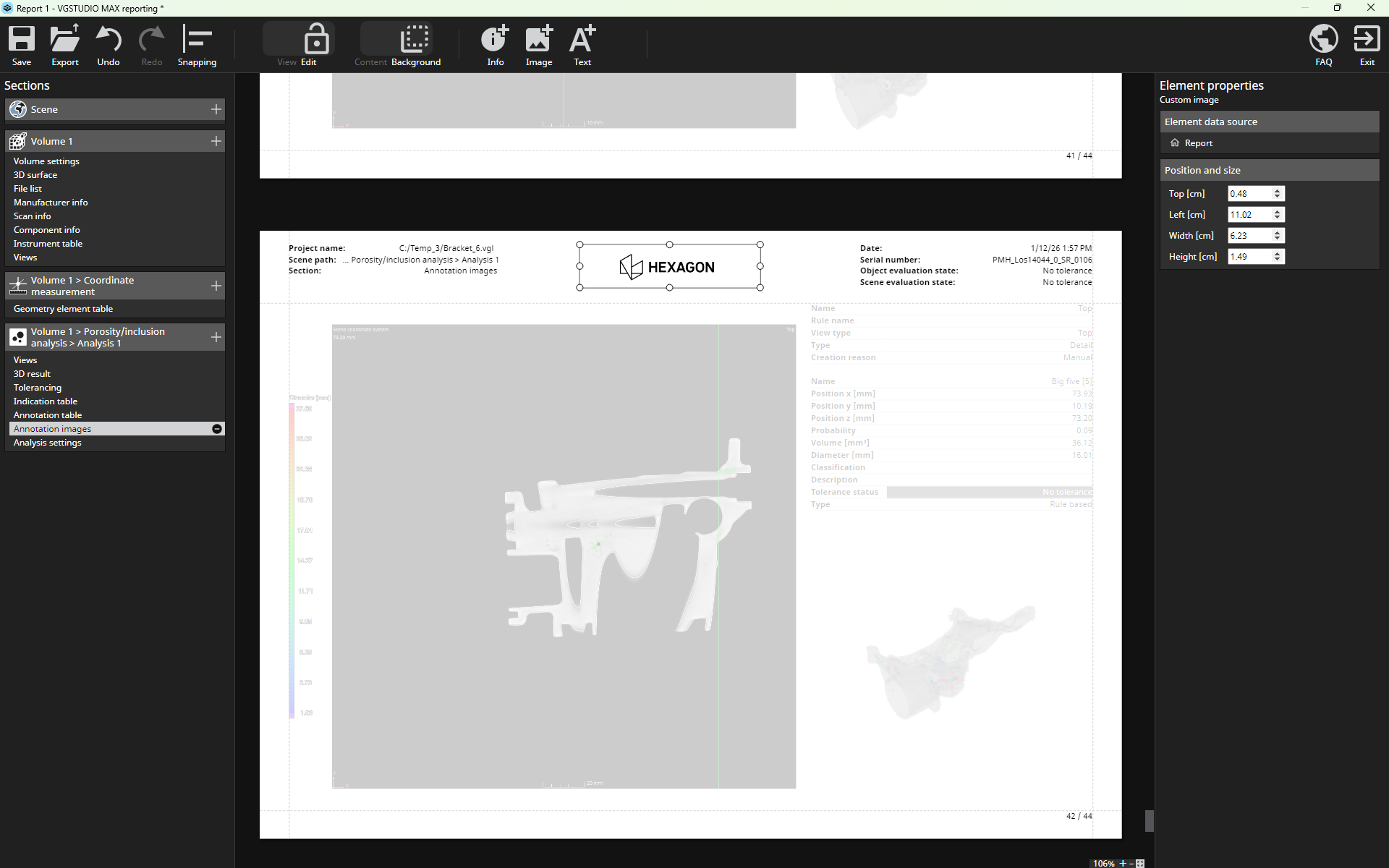
- 项目报告包含整个项目的信息,通常会引用项目中的多个任意对象。它们将显示在场景树中的场景项之下。
- 部件报告包含有关单个体积、CAD 或网格对象的信息。它们将包含在评估模板中,并且可以通过复制和粘贴传递到类似对象。
- 在场景树里,突出显示场景项或想包含在报告里的对象。您可以突出显示多个顶级对象,或属于不同顶级对象的可报告内容。
- 右键点击一个突出显示的项目,从上下文菜单中选择创建 > 报告或点击报告选项卡上的创建报告。
- 在场景树中,选中单个顶级对象或顶级对象的一个或多个子项。
- 右键点击突出显示的项目,从上下文菜单中选择创建 > 报告或点击报告选项卡上的创建报告。。
可以导出评估模板,然后将其导入其它部件,或直接复制部件报告并将其粘贴到其它部件上。请注意,如果粘贴目标部件上没有原始报告中所报告的某些内容,那么这些内容会从粘贴的报告中删除。
通过报告选项卡或场景树中的上下文菜单可以使用这一功能。
报告由多个部分分组组成。创建新报告时,会显示一个对话框,从中可以选择要添加到报告中的内容。在报告对话框中,部分分组将列在左列中:
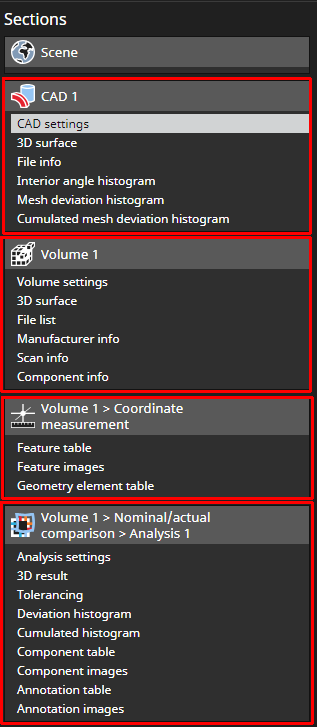
可以在各个部分分组中添加或删除部分。为此,必须切换到编辑模式。
每个部分都包含来自报告对象的布局元素和内容。
- 在场景树里,突出显示想包含在报告里的对象。
- 从场景树的上下文菜单中选择创建 > 报告或点击报告选项卡上的创建报告。
- 在打开的对话框中,选择要包含在报告中的确切内容。
- 报告的对象可能提供额外内容,例如基于规则的图像或视图,这些内容会显示在其所属对象的下方。
- 将报告存储为 PDF 或 HTML 格式的方式:
- 在报告对话框中点击导出或
- 点击报告选项卡上的导出 PDF 或导出 HTML 按钮。
- 保存项目时也会将报告作为其组成部分保存下来。这样就可以随时查看它或继续编辑它。
与其它 VG 软件相比,myVGL 中的报告功能是完全相同的,但您无法保存整个项目。
- 如果使用 3.4.5 或更早的版本打开带有报告的项目,则将无法加载该报告。
- 如果使用 3.5.0 或更高版本,但比创建报告时使用的版本旧,则会加载该报告。但该报告仅供查看,而无法编辑和/或导出为 PDF。
- 如果使用 3.5.0 或更高版本打开一个项目,且项目中包含的报告是在 2026.1 版本引入部件/项目报告概念之后创建的,则会显示项目报告,而不显示部件报告,并会显示警告。
由于页面始终是报告部分的组成部分,因此无法从部分中删除某个单独页面,但是可以从报告中删除整个部分。
- 切换至编辑模式。
- 可以通过点击部分名称右侧的 (-) 图标来删除部分区域中的部分。
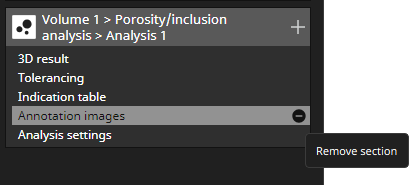
- 可以通过点击 + 图标来添加部分到左侧的部分区域中:
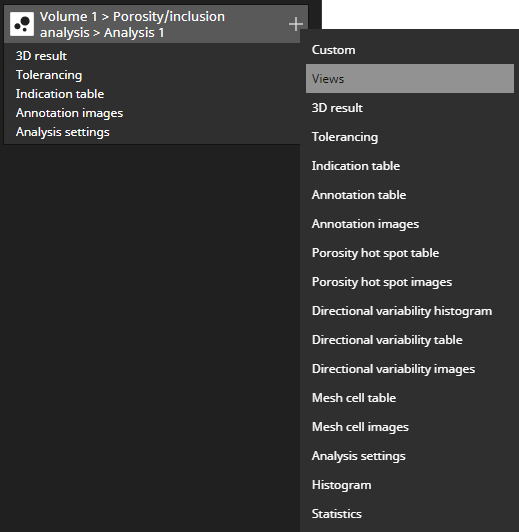
- 若想创建一个自定义的报告,首先得导出报告布局。
- 录制宏,在这个宏中记录使用布局文件或内置的默认布局来创建报告。
- 录制的宏随后可用于批处理,或在 VGSTUDIO MAX 或 VGinLINE 中回放。
- 点击报告选项卡上的创建报告或配置报告。
- 在即将弹出的对话框右侧,点击图像创建选项卡。
- 在常规设置部分指定图像尺寸(较大一边的像素数)。这就为整个报告设置了最大图像尺寸。
- 点击报告选项卡上的创建报告或配置报告。
- 在即将弹出的对话框右侧,点击图像创建选项卡。
- 在聚焦的 2D 图像设置部分指定所需的缩放比例。
- 点击报告选项卡上的创建报告或配置报告。
- 在即将弹出的对话框右侧,点击图像创建选项卡。
- 在左侧的内容部分中,选定要为其指定单独设置的对象或分析。
- 然后会在右侧出现选项使用为场景指定的图像生成设置,取消激活该选项,以激活其他选项。
- 在常规设置部分指定所需的图像尺寸(较大一边的像素数)。
- 在聚焦的 2D 图像设置部分指定所需的缩放比例。
- 切换至编辑模式。报告具有在每个页面上重复的背景和特定于各个页面的内容。表格属于内容,因此确保内容模式已激活。
- 选中要调整的表格,使其元素属性显示在右侧。
- 在那可以更改列的排序、表格的位置和大小、定义要显示的列等。
- 切换至编辑模式,并确保在内容模式下。
- 选中要调整的表格,使其元素属性显示在右侧。
- 在列显示部分,通过拖放列来改变顺序。
- 通过在表格中拖动其边框来调整列的宽度。
- 切换至编辑模式,并确保在内容模式下。
- 选中要调整的表格,使其元素属性显示在右侧。
- 在列显示部分,选中沿用应用程序布局选项。
- 在场景部分或其它任意部分中添加自定义部分。
- 在自定义部分中添加文本和/或图像。
- 通过拖放重新排列各元素。
- 还可以通过上下文菜单或 Ctrl+C/Ctrl+V 来复制和粘贴报告中其他部分的元素。
- 在右侧的部分属性中,您可以通过取消勾选显示背景选项来隐藏封面页的背景内容。
- 切换至编辑模式,并激活背景模式。
- 在背景模式下定义要在每个页面上显示的信息。
- 切换至编辑模式。
- 通过图像 > 自定义图像来选择要添加的图像或从剪贴板复制并粘贴图像。
- 切换至编辑模式。
- 通过在左侧的部分中使用拖放来更改对象和部分的顺序。
- 切换至编辑模式。
- 使用鼠标左键移动元素(拖放)。
- 在右侧元素属性的位置和尺寸部分中调整各值。
- 若要更改重叠元素的顺序,则可以使用上下文菜单中的相应命令。
从一个对象或分析(例如,图像或表格)复制内容并将其粘贴到所需的页面。可以删除初始内容。对于某些内容,例如三维坐标测量结果,还可以通过主菜单添加专门的概览表格,该概览表格会显示所有可用的结果。
- 切换至编辑模式。
- 点击文本。
- 选择自定义文本。
- 导出现有报告的布局。如果报告创建了绝对引用某些内容的布局元素,则将只能创建特定报告布局:
- 选择场景树中的报告。
- 点击报告选项卡上的导出默认布局或导出特定布局,以导出布局。
- 重复使用这个布局:
- 点击报告选项卡上的创建报告。
- 在即将弹出的对话框的右侧,点击常规选项卡,在布局部分选择特定,然后通过点击添加特定布局来选择需要的布局。
- 重复使用自定义布局的简便方法是使用部件报告:
- 复制部件报告并将其粘贴到一个或多个类似对象上。
- 更新粘贴的部件报告,以解决任何绝对引用问题。这样就不需要特定布局了。
默认报告布局根据所报告的对象类型来存储布局,这些类型包括体积对象、CAD 模型、表面网格、ROI、各种分析、几何元素和 GD&T 特征,以及全局背景布局。
当创建报告时,所有基于相同类型的部分分组将使用相同的部分设置和布局。默认报告布局可以应用于任意场景。
特定报告布局定义特定场景内容的报告布局。在具有这种布局的报告中,部分分组和同一类型分组的布局可以有所不同。要包含在报告中的对象群必须与布局所基于的原始报告中的对象群相同。
- 切换至编辑模式。
- 双击自定义文本字段。
- 选择要格式化的文本。
- 更改右侧元素属性中的文本设置。
- 切换至编辑模式。
- 转到有第一张图像的页面。
- 调整第一张图像的大小(使其变小)。
- 复制第一张图像并将其粘贴到同一页面上,然后将图片排列整齐。
- 选中该页面上的第二个(第三个、第四个……)图像,然后在右侧的元素属性下,将内容分组切换为 2(3、4……)。
- 若想显示相关信息,如图像的属性,则需要以同样的方式调整所复制并粘贴的属性列表的内容分组。
- 这也可以应用于表格。
- 在报告编辑器中,点击顶部的挂锁以切换至编辑模式。
- 选择需要概览表格的页面。
- 在编辑器的顶部,通过点击表 > 概览来选择所需的分析。
- 切换至编辑模式。
- 通过信息按钮,可以在报告中添加来自对象属性的扫描仪制造商、扫描和分量选项卡上的任何信息。
- 切换至编辑模式,然后选中要进行编辑的部分。
- 点击该部分中的空白区域,以确保当前未选中任何布局元素。
- 在右侧的部分属性中可更改当前部分的名称。
- 当分析结果、分析设置、元信息和图像已发生变更且必须更新时。同时会保持报告布局及报告对象数量不变。
- 当报告的语言必须更改为当前应用程序所使用的语言时。
- 要更改包含在报告中的分析或对象时
- 要更改图像设置时
您可以从许多其他应用程序中复制图像、形状和文本框,并将它们作为图像或文本粘贴到报告中。
- 创建包含所有对象的三维坐标测量的报告。
- 打开这份报告
- 切换至编辑模式。
- 选择表 > 概览 > 所有三维坐标测量结果。可以在一个新的页面上执行此操作,创建新页面的方法是点击左侧部分分组标题右侧的加号图标,然后选择自定义。